Uzupełnianie i poprawianie danych w raporcie
Ostatnia aktualizacja: 11 września 2026
Przewodnik jak obsłużyć elementy wymagające uwagi, ujemne dywidendy, uzupełnić brakujące splity akcji oraz przypisać brakujące giełdy i kraje w raporcie.
Wszystkie dane w aplikacji można edytować
Każdy element raportu, transakcje, dywidendy, giełdy, kraje, symbole, liczby jednostek, można swobodnie edytować bezpośrednio w aplikacji. Oprócz edycji istniejących danych możesz też ręcznie dodawać nowe transakcje, dywidendy i splity. Każda zmiana przechodzi walidację, a raport podatkowy przelicza się automatycznie po zapisaniu.
Formularze do edycji i dodawania danych znajdziesz zawsze pod przyciskiem "Działania" na odpowiedniej stronie w aplikacji.
Zawsze rekomendujemy wgranie pliku brokerskiego w oryginalnej postaci, a następnie edycję danych za pomocą formularzy w aplikacji. Ręczne modyfikowanie plików przed wgraniem często prowadzi do błędów importu, które są trudne do zdiagnozowania.
Elementy wymagające uwagi
Przy imporcie niektórych plików brokerskich aplikacja nie otrzymuje pełnych danych. Takie transakcje są oznaczone w panelu "Ostrzeżenia" na górze strony. Przy każdej takiej transakcji w kolumnie "Typ" pojawia się czerwona ikona. Po najechaniu na nią zobaczysz komentarz z opisem problemu.
Uzupełnij brakujące dane, a następnie usuń komentarz z transakcji. Ostrzeżenie zniknie automatycznie.
Osobno opisujemy transakcje, w których niczego nie brakuje, a jedynie przyjmujemy za Ciebie koszt nabycia 0 zł: Przyjęty koszt zerowy.
Przyjęty koszt zerowy
Niektóre papiery trafiają na rachunek za darmo: akcje z promocji brokera, prawa poboru. Nie ma za nie ceny zakupu, więc przyjmujemy koszt nabycia 0 zł, a podatek naliczamy dopiero przy sprzedaży, od całej uzyskanej kwoty.
- Nic. Raport jest kompletny także bez Twojej reakcji.
- Akceptuję w panelu ostrzeżeń: znikają czerwone oznaczenia przy tych transakcjach, opis zdarzenia zostaje. Każdy rodzaj akceptujesz osobno.
- Własny koszt: wpisz kwotę w formularzu edycji transakcji, a potem usuń tam komentarz, żeby ostrzeżenie zniknęło.
Ponowny import tego samego pliku przywraca ostrzeżenie.
"[!] Akcje przyznane nieodpłatnie"
Akcje z promocji Trading212, w wyciągu jako Free Shares Promotion. Broker pokrywa całą kwotę zakupu, więc koszt nabycia wynosi 0 zł. U innych brokerów nie rozpoznajemy takich akcji automatycznie.
Skutki podatkowe są sporne. Krajowa Informacja Skarbowa uznaje nieodpłatne otrzymanie akcji za przychód z innych źródeł już w chwili otrzymania (art. 20 ust. 1 ustawy o PIT, rozliczany w PIT-36). Naczelny Sąd Administracyjny orzeka odwrotnie: przychód powstaje przy sprzedaży, a kosztem nabycia jest 0 zł (m.in. wyrok z 21.02.2013, sygn. II FSK 1268/11). Stosujemy linię NSA.
"[!] Prawa poboru przyjęte po koszcie zerowym"
Prawo poboru to uprawnienie do objęcia nowych akcji, przyznawane dotychczasowym akcjonariuszom. Ma własny ticker i ma wartość: możesz je sprzedać, wykonać albo pozwolić mu wygasnąć. W wyciągu Interactive Brokers i Lynx widnieje jako Subscribable Rights Issue.
Koszt prawa wynosi 0 zł, więc przy sprzedaży cała uzyskana kwota jest dochodem. Koszt akcji, z których prawo przysługiwało, zostaje bez zmian: nie dzielimy go między akcje a prawo. Wygasłe prawo nie wpływa na rozliczenie.
Wypłaty z nieprawidłowymi wartościami
W raportach brokerskich mogą pojawić się wpisy dywidend lub odsetek z wartościami, które nie odpowiadają prawidłowej wypłacie. Aplikacja wykrywa takie przypadki, oznacza je na czerwono w tabeli dywidend i pomija w kalkulacji podatku.
Nieprawidłowe wartości to:
- ujemna kwota wypłaty (korekta lub anulowanie wcześniejszej dywidendy)
- kwota wypłaty równa zero
- dodatnia wartość podatku (zwrot podatku zamiast pobrania)
- pobrany podatek przekraczający kwotę wypłaty
Pominięcie tych wpisów najczęściej prowadzi do nadpłaty podatku, rzadziej do niedopłaty. Przed złożeniem zeznania podatkowego zweryfikuj oznaczone wpisy w systemie brokera, usuń te, które nie odpowiadają faktycznym wypłatom, i upewnij się, że końcowa suma dywidend zgadza się z historią rachunku.
Dlaczego pojawiają się takie wpisy
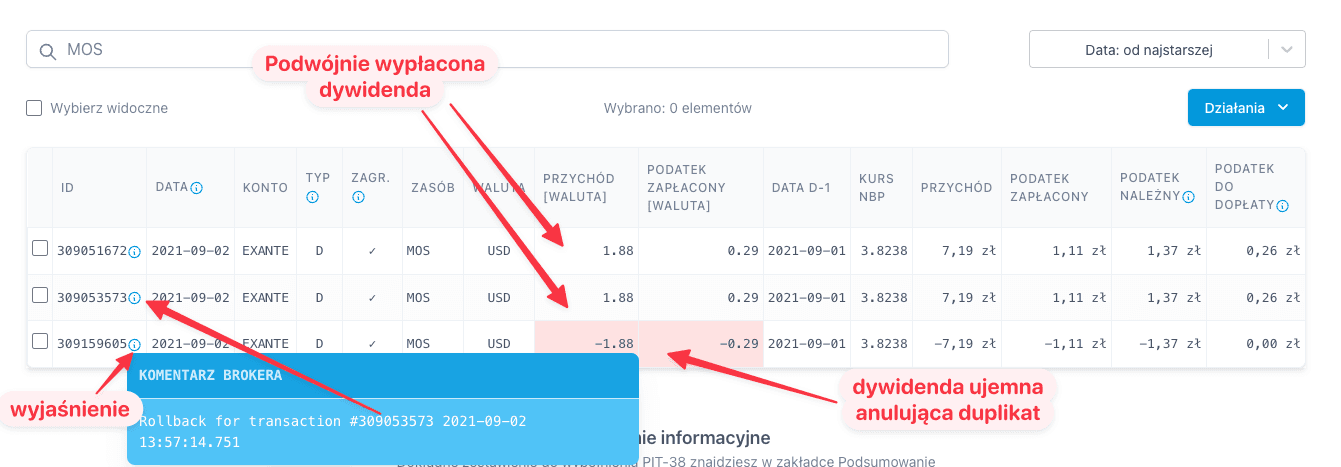
Najczęstszy scenariusz: broker księguje wypłatę dywidendy, następnie z powodu korekty wewnętrznej księguje drugą wypłatę tej samej dywidendy, a potem dodaje transakcję ujemną, która anuluje nieprawidłowy duplikat. Podobne korekty mogą dotyczyć podatku u źródła (WHT), gdy broker zmienia stawkę podatkową po wcześniejszym pobraniu podatku.
Jak poprawnie obsłużyć taki przypadek
- Na liście dywidend znajdź wpisy oznaczone na czerwono (sortowanie „Najpierw ostrzeżenia" ułatwia ich znalezienie).
- Najedź na pole ID, aby zobaczyć komentarz brokera z identyfikatorem transakcji.
- Sprawdź w systemie brokera, czy dywidenda faktycznie została wypłacona na rachunek i jaka kwota podatku została pobrana.
- Usuń ręcznie wpisy z nieprawidłowymi wartościami (instrukcja: Edycja danych w aplikacji).
- Jeśli broker zastosował korektę, usuń zarówno błędny wpis, jak i odpowiadającą mu korektę. Powinna zostać jedna prawidłowa wypłata.
- Zweryfikuj, czy końcowa suma dywidend i podatku zgadza się z historią rachunku brokerskiego.
Dlaczego aplikacja nie usuwa tych zapisów automatycznie
Aplikacja nie usuwa tych wpisów automatycznie, ponieważ nie może potwierdzić rzeczywistego stanu rachunku. Zamiast tego wykrywa podejrzane wartości, pomija je w kalkulacji i oznacza jako wymagające ręcznej weryfikacji.
Uzupełnianie danych o splitach
Dla większości brokerów aplikacja automatycznie rozpoznaje i importuje informacje o splitach akcji. Jednak nie wszystkie integracje brokerskie wspierają tę funkcję. W takim przypadku dane o splitach należy uzupełnić ręcznie. Obecnie dotyczy to integracji z Tastytrade, dla której wsparcie automatycznych splitów jest w trakcie rozwoju.
Pełną listę wspieranych funkcji dla każdego brokera znajdziesz na stronie brokerów.
Jak rozpoznać brakujący split
Najłatwiejszym sposobem na wykrycie brakującego splitu jest sprawdzenie strony portfolio w aplikacji, na której wyświetlane są otwarte pozycje. Więcej o diagnostyce portfolio znajdziesz w przewodniku Analiza portfolio. Jeśli liczba akcji lub jednostek nie zgadza się ze stanem na rachunku brokerskim, z reguły oznacza to, że w danych brakuje informacji o splicie.
Przykładowo: posiadasz 40 akcji NVIDIA, ale w portfolio widzisz tylko 10. To sygnał, że nie został uwzględniony split 4:1.
Jak znaleźć informacje o splicie
Aby uzupełnić brakujący split, musisz ustalić dwie rzeczy: datę splitu oraz jego stosunek (np. 4:1, 10:1, 20:1). Informacje te można znaleźć na przykład na portalu Investing.com, w zakładce "Splity Historyczne" na stronie danego instrumentu.
Jak dodać split ręcznie
- Przejdź do strony splitów w aplikacji.
- Dodaj nowy split, podając symbol instrumentu, datę splitu oraz stosunek podziału.
- Po zapisaniu splitu wróć do strony portfolio i sprawdź, czy liczba jednostek jest teraz prawidłowa.
- Zweryfikuj również, czy rozliczenia FIFO na stronie transakcji uwzględniają dodany split.
Split akcji nie jest zdarzeniem podatkowym, nie generuje przychodu ani kosztu. Zmienia jednak liczbę posiadanych jednostek i ich koszt jednostkowy, co wpływa na rozliczenie późniejszych sprzedaży metodą FIFO.
Rodzaje zdarzeń korporacyjnych
Zakładka Splity obsługuje nie tylko klasyczne splity akcji, ale również reverse splity, zmiany nazwy symbolu i transfery między kontami. Wystarczy dodać odpowiedni wpis, a aplikacja automatycznie przeliczy liczbę jednostek, cenę jednostkową i prowizje we wszystkich powiązanych transakcjach.
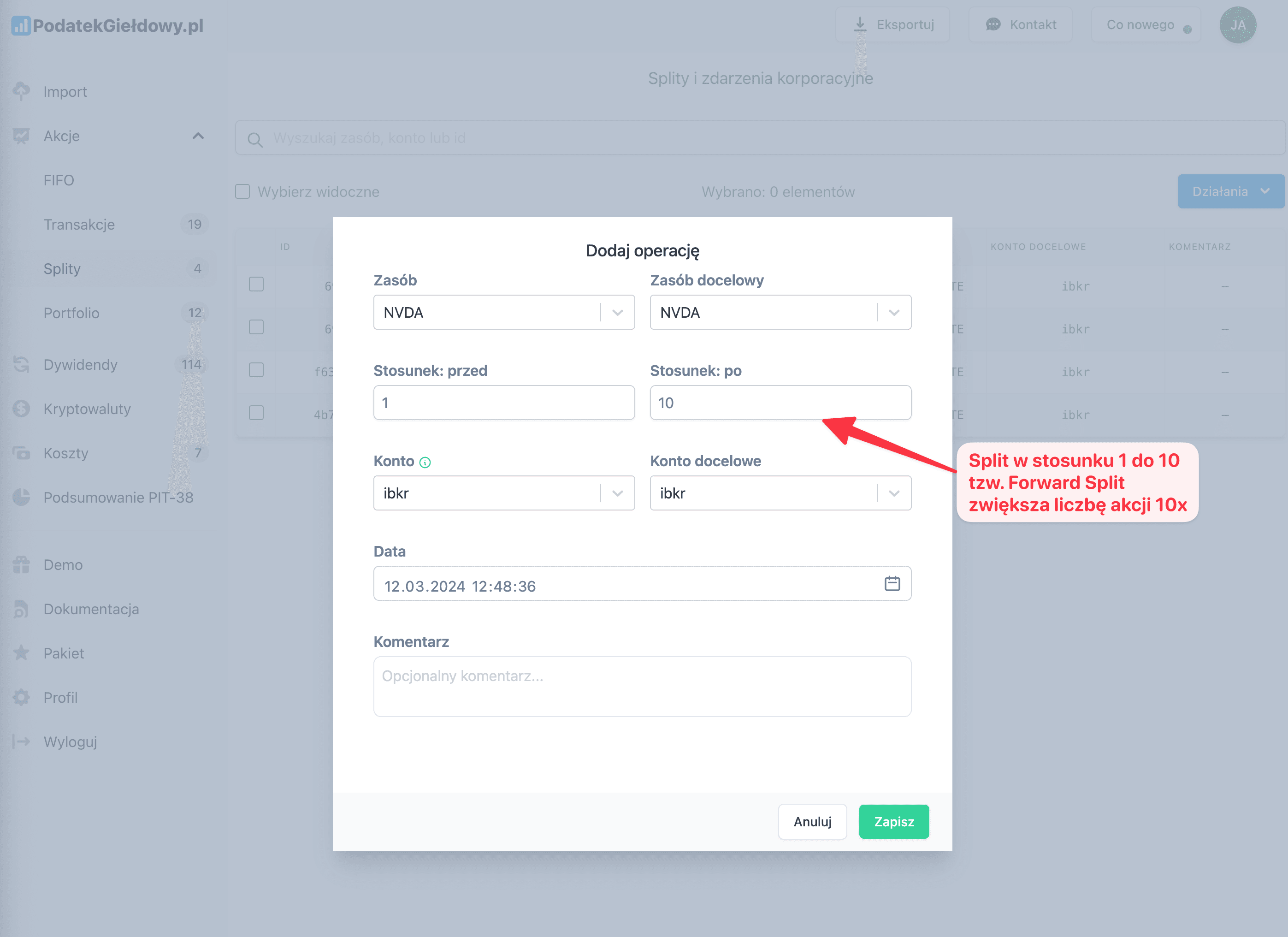
Forward split (zwiększenie liczby akcji)
Klasyczny split: liczba akcji rośnie, a cena jednostkowa proporcjonalnie maleje. Wypełnij pola "Stosunek: przed" i "Stosunek: po", np. 1 i 10.
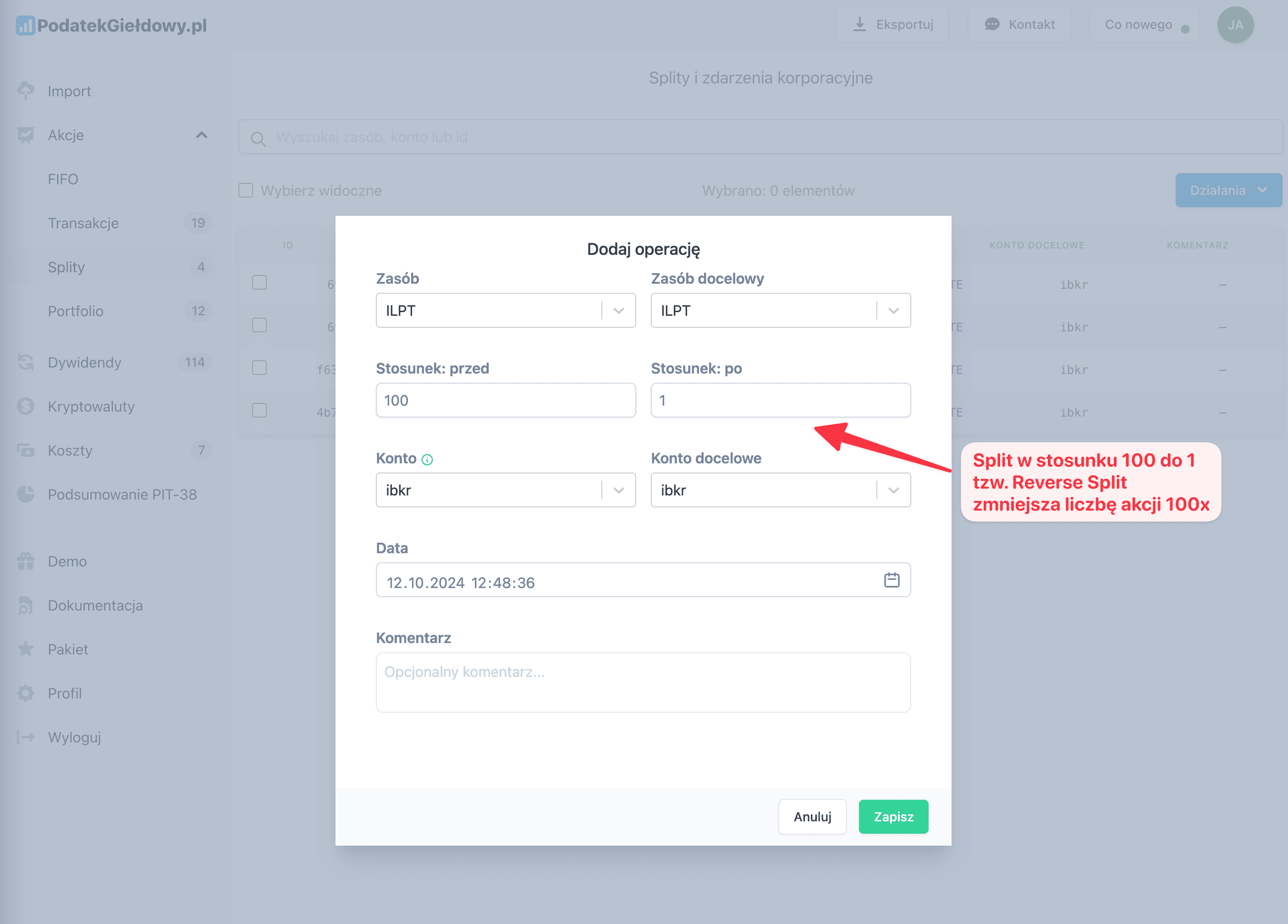
Reverse split (zmniejszenie liczby akcji)
Odwrotność klasycznego splitu: liczba akcji maleje, a cena jednostkowa proporcjonalnie rośnie. Wypełnij pola "Stosunek: przed" i "Stosunek: po", np. 100 i 1.
Zmiana nazwy symbolu
Gdy spółka zmienia ticker (np. po rebrandingu lub fuzji), w danych brokerskich ten sam instrument może występować pod dwoma symbolami. Dodaj wpis ze stosunkiem 1 : 1, wpisując stary symbol w polu "Zasób" i nowy w polu "Zasób docelowy". Aplikacja przeniesie całą historię transakcji na nowy symbol.
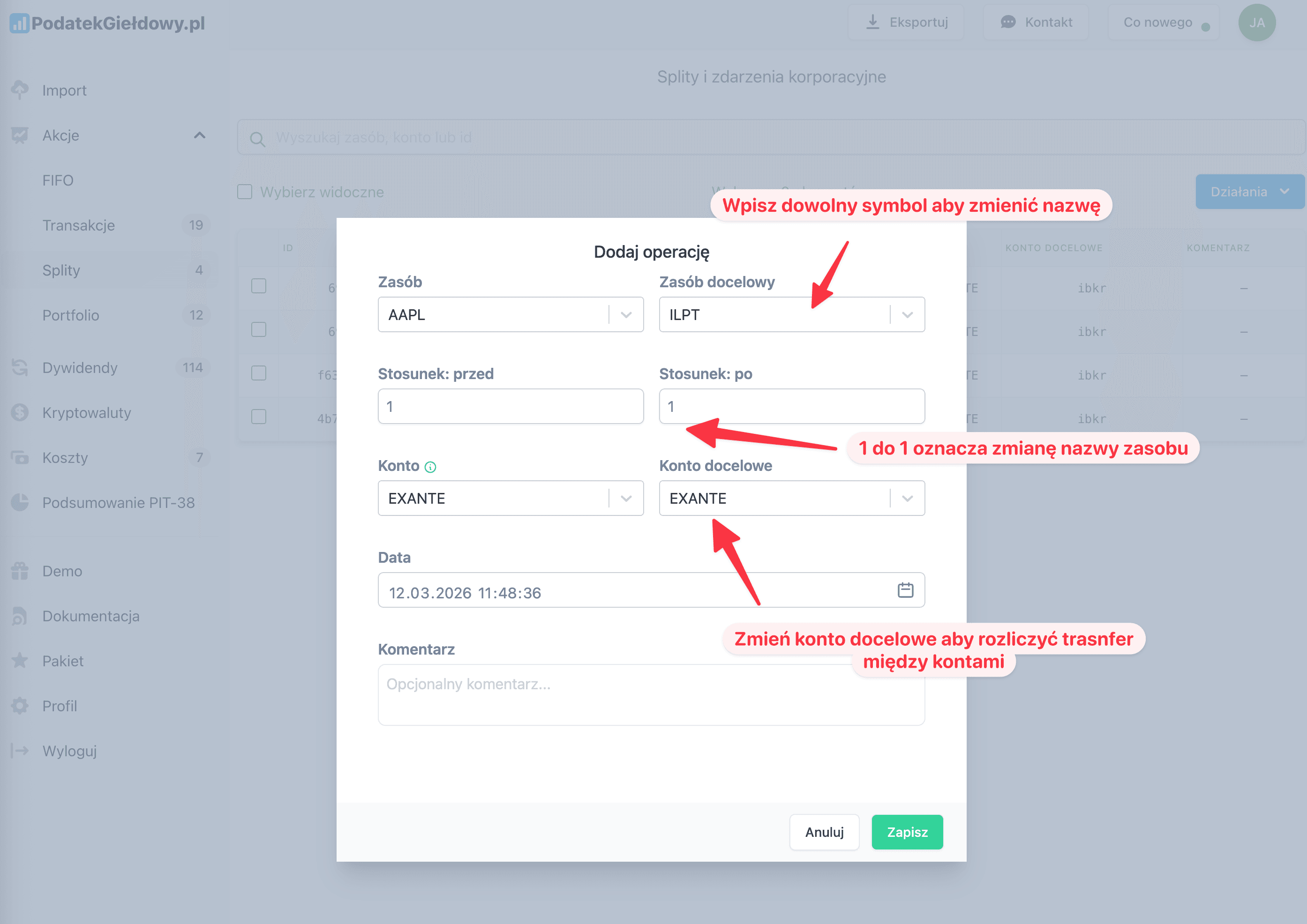
Transfer między kontami
Przenosisz akcje między kontami brokerskimi? Dodaj wpis ze stosunkiem 1 : 1 i zmień konto docelowe na konto, na które trafiły akcje. Aplikacja zachowa pełną historię kosztów nabycia, co pozwala prawidłowo rozliczyć FIFO przy późniejszej sprzedaży.
Po dodaniu dowolnego zdarzenia korporacyjnego aplikacja automatycznie przelicza liczbę jednostek, cenę jednostkową i prowizje we wszystkich transakcjach, których to zdarzenie dotyczy. Nie musisz ręcznie poprawiać żadnych wartości w historii transakcji. Wystarczy upewnić się, że stosunek splitu, data i symbole są prawidłowe.
Brakujące giełdy i kraje
Niektóre instrumenty w raporcie mogą nie mieć przypisanej giełdy lub kraju. Dzieje się tak, gdy broker nie przekazuje tych danych w eksportowanym pliku albo gdy instrument jest mało popularny i nie znalazł się jeszcze w bazie danych aplikacji. Poniżej opisano, jak samodzielnie ustalić brakujące informacje.
Sprawdzenie giełdy w interfejsie brokera
Najpewniejszym źródłem informacji o giełdzie jest sam broker. W panelu brokera przy każdym instrumencie zazwyczaj widać, na jakiej giełdzie jest notowany oraz w jakiej walucie odbywa się obrót. To wystarczy, żeby jednoznacznie ustalić właściwą giełdę i jej kod MIC.
Sprawdzenie giełdy w serwisach informacyjnych
Jeśli broker nie podaje tej informacji, można skorzystać z zewnętrznych serwisów finansowych. Na przykład Investing.com na stronie danego instrumentu pokazuje, na których giełdach jest on notowany oraz w jakiej walucie odbywa się handel na każdej z nich. Dzięki temu można dopasować giełdę do tej, na której rzeczywiście przeprowadzono transakcje.
Ta metoda jest nieco mniej pewna niż dane bezpośrednio od brokera, bo instrument może być notowany na kilku giełdach jednocześnie. Dlatego warto porównać walutę transakcji z raportu brokerskiego z walutą notowań na danej giełdzie, żeby wybrać właściwą.
Ustalenie kraju do PIT/ZG
W PIT/ZG wykazuje się dochody z podziałem na kraje. Kraj PIT/ZG to kraj giełdy, na której zawarto transakcję, a nie kraj rejestracji spółki. Przykładowo ETF irlandzki (ISIN zaczynający się od IE) kupiony na giełdzie XETRA powinien mieć kraj DE (Niemcy), ponieważ XETRA to giełda niemiecka.
Dla większości brokerów kraj PIT/ZG ustawia się automatycznie na podstawie wybranej giełdy. Jeśli giełda jest uzupełniona, wystarczy sprawdzić, czy przypisany kraj jest prawidłowy. W razie potrzeby kraj można edytować ręcznie.
Jak uzupełnić brakujące dane w aplikacji
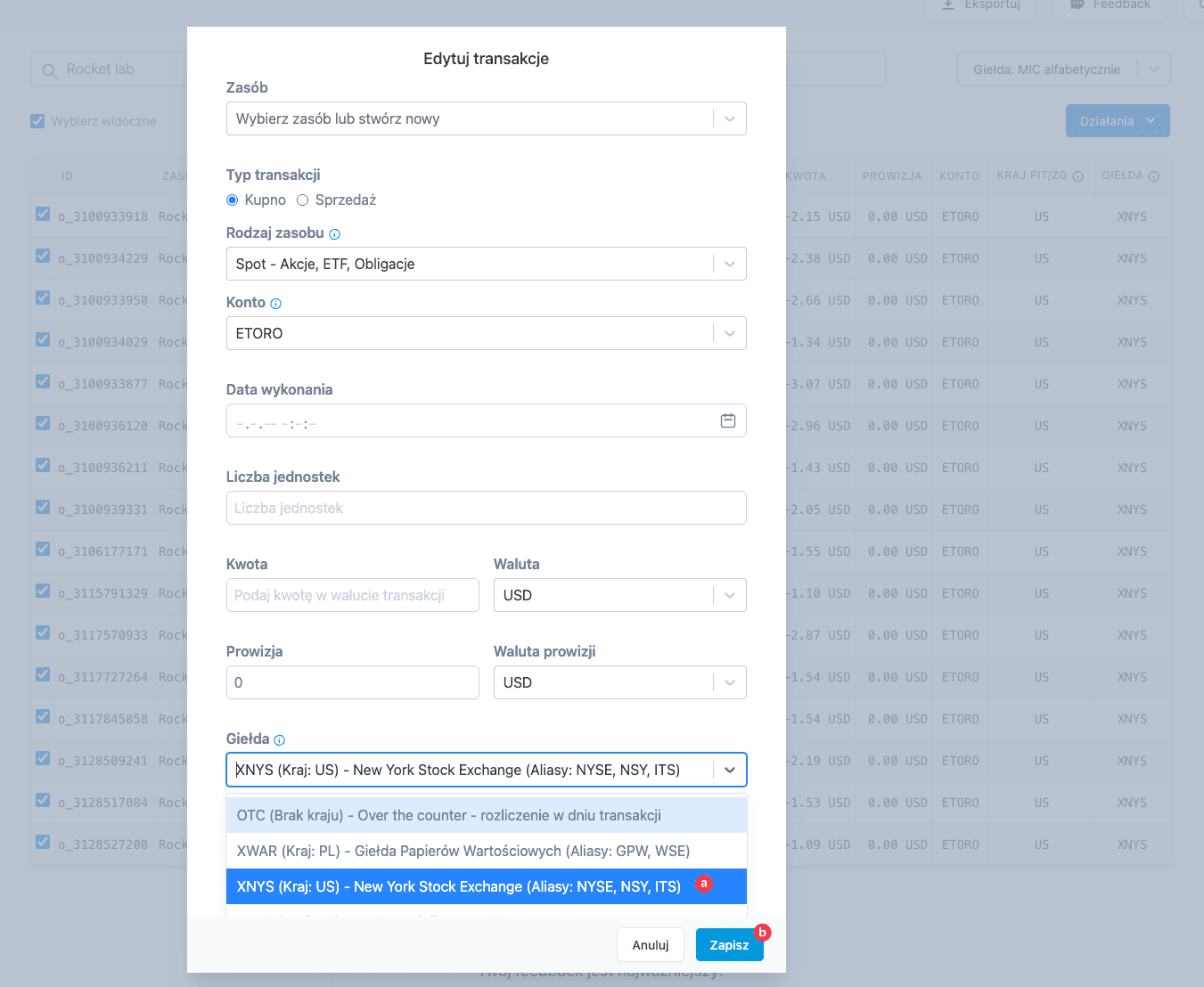
Gdy już wiesz, jaką giełdę i kraj przypisać do transakcji, możesz uzupełnić te dane dla wielu wierszy jednocześnie. Nie musisz znać kodu MIC: w polu wyszukiwania wystarczy wpisać fragment nazwy giełdy, np. "NASDAQ" lub "New York", i wybrać właściwą pozycję z listy podpowiedzi.
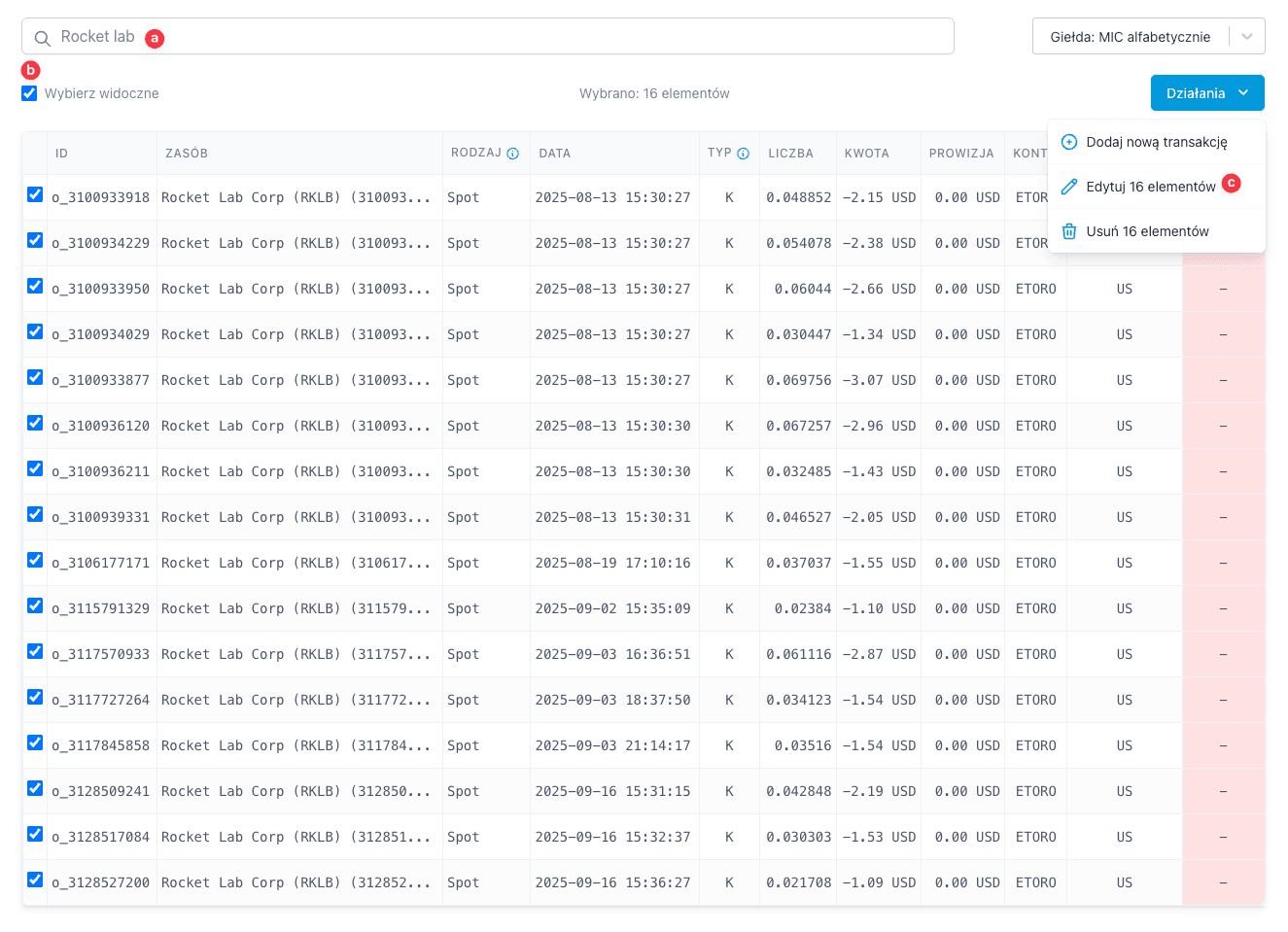
Każdy rekord w raporcie, w tym giełda, kraj, rodzaj instrumentu czy liczba jednostek, można edytować ręcznie. Co więcej, zaznaczając wiele wierszy jednocześnie i wybierając „Edytuj X elementów", możesz uzupełnić te same dane dla całej grupy transakcji jednym kliknięciem.
Krok 1. Zaznacz transakcje do edycji
- Użyj wyszukiwarki, aby znaleźć wszystkie transakcje dla danego instrumentu.
- Zaznacz transakcje, które chcesz edytować. W razie potrzeby zwiększ liczbę widocznych elementów na stronie.
- Kliknij „Działania", a następnie „Edytuj X elementów".
Na stronie Transakcje zmień sortowanie na "Giełda: MIC alfabetycznie" lub "Kraj: alfabetycznie". Transakcje z brakującymi danymi pojawią się jako pierwsze na liście.
Krok 2. Uzupełnij dane i zapisz zmiany
- W formularzu edycji wybierz giełdę, wpisując nazwę, kod MIC lub popularny alias (np. NYSE, NASDAQ, GPW). Kraj PIT/ZG uzupełni się automatycznie na podstawie wybranej giełdy.
- Kliknij „Zapisz". Po chwili dane zostaną zaktualizowane, a cały raport podatkowy odzwierciedli wprowadzone zmiany.