Jak wyeksportować Activity Statement z Interactive Brokers
Ostatnia aktualizacja: 24 września 2026
Przewodnik jak wygenerować Activity Statement (HTML) z Interactive Brokers (IBKR) i rozliczyć PIT-38 oraz PIT/ZG w kalkulatorze PodatekGiełdowy.pl. Jeden plik obejmuje pełne pokrycie instrumentów: akcje, opcje, futures, obligacje, treasury bills, dywidendy, odsetki, Stock Yield Enhancement Program (SYEP) oraz zdarzenia korporacyjne (splity, spin-offy). Aplikacja automatycznie pobiera kursy NBP i przelicza transakcje, bez Excela i ręcznych obliczeń.
Do poprawnego działania aplikacja wymaga zaimportowania plików za wszystkie lata wstecz, w których były przeprowadzane transakcje. Bez pełnej historii zakupów aplikacja nie może poprawnie obliczyć kosztów zakupu dla transakcji sprzedaży.
Przykład: jeśli Twoje konto zostało otwarte w 2020 roku, a chcesz rozliczyć rok 2025, wgraj pliki za lata 2020, 2021, 2022, 2023, 2024, 2025 i 2026.
Dlaczego 2026? Zaimportowanie danych z bieżącego roku pozwoli aplikacji prawidłowo rozpoznać stan portfolio i ułatwi weryfikację, czy wszystkie dane i koszty zostały poprawnie zaimportowane.
Krok 1: Przejście do raportów
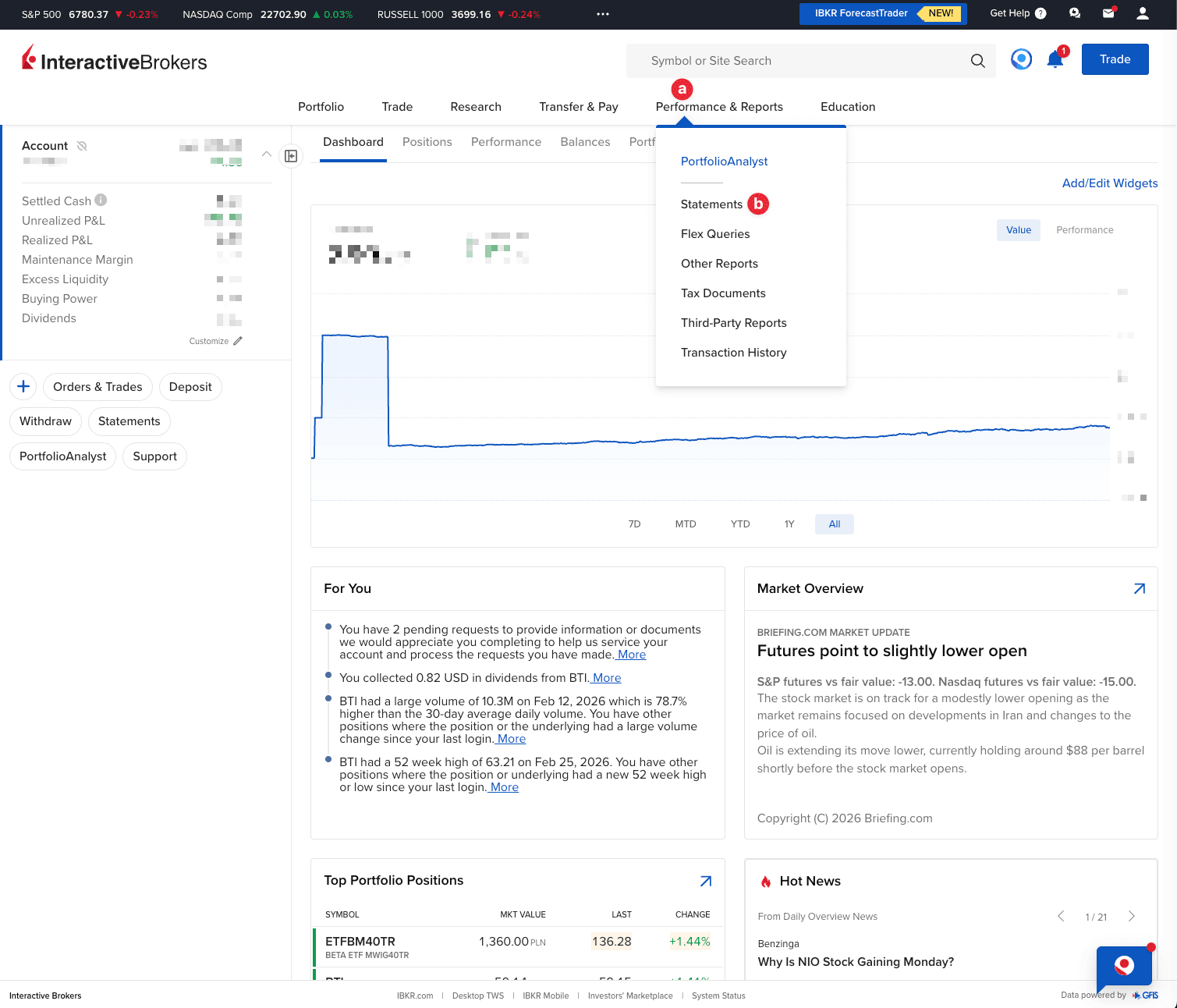
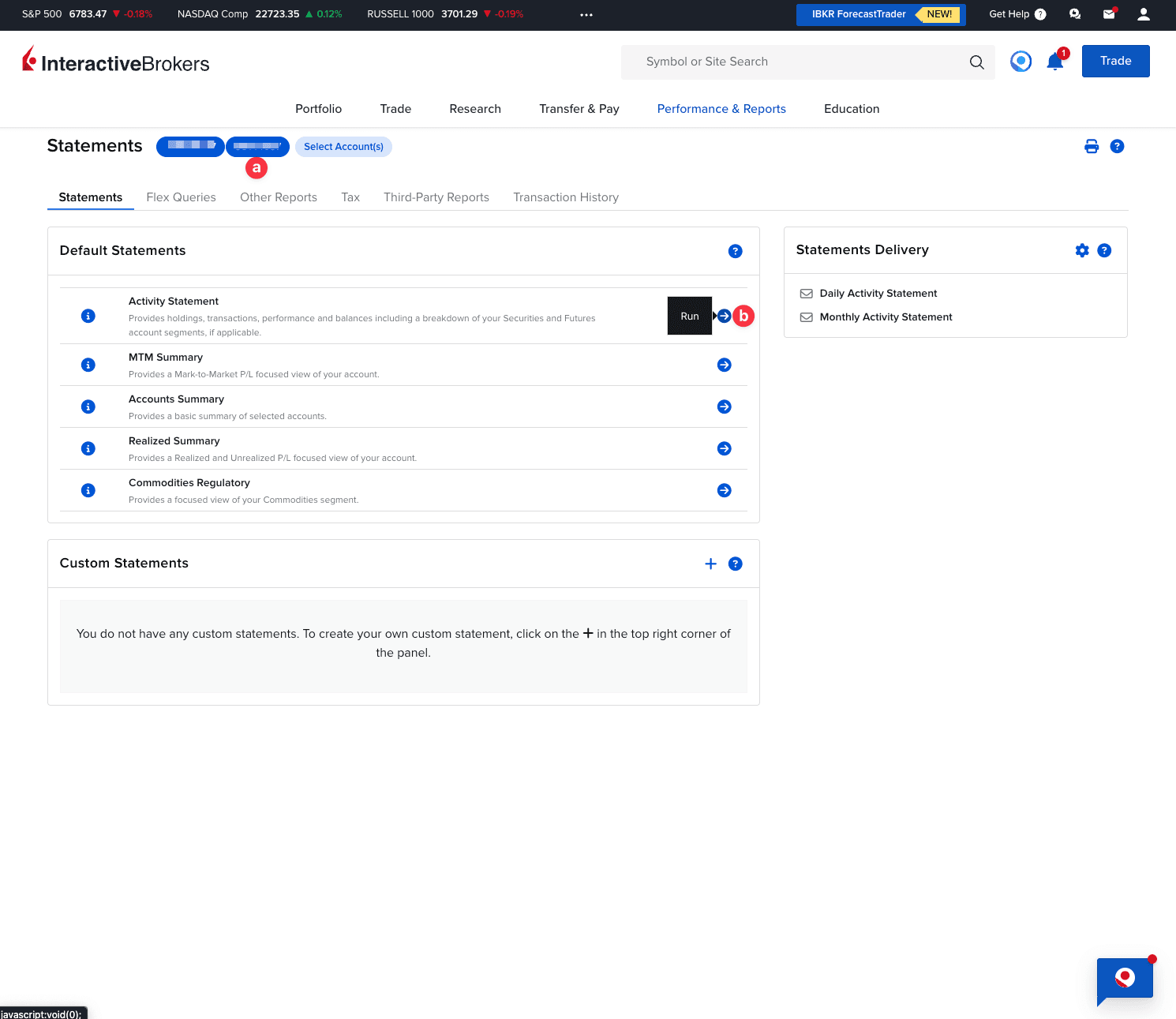
a) Zaloguj się do swojego konta Interactive Brokers i naciśnij "Performance & Reports"
b) Naciśnij "Statements"
Krok 2: Wybór kont
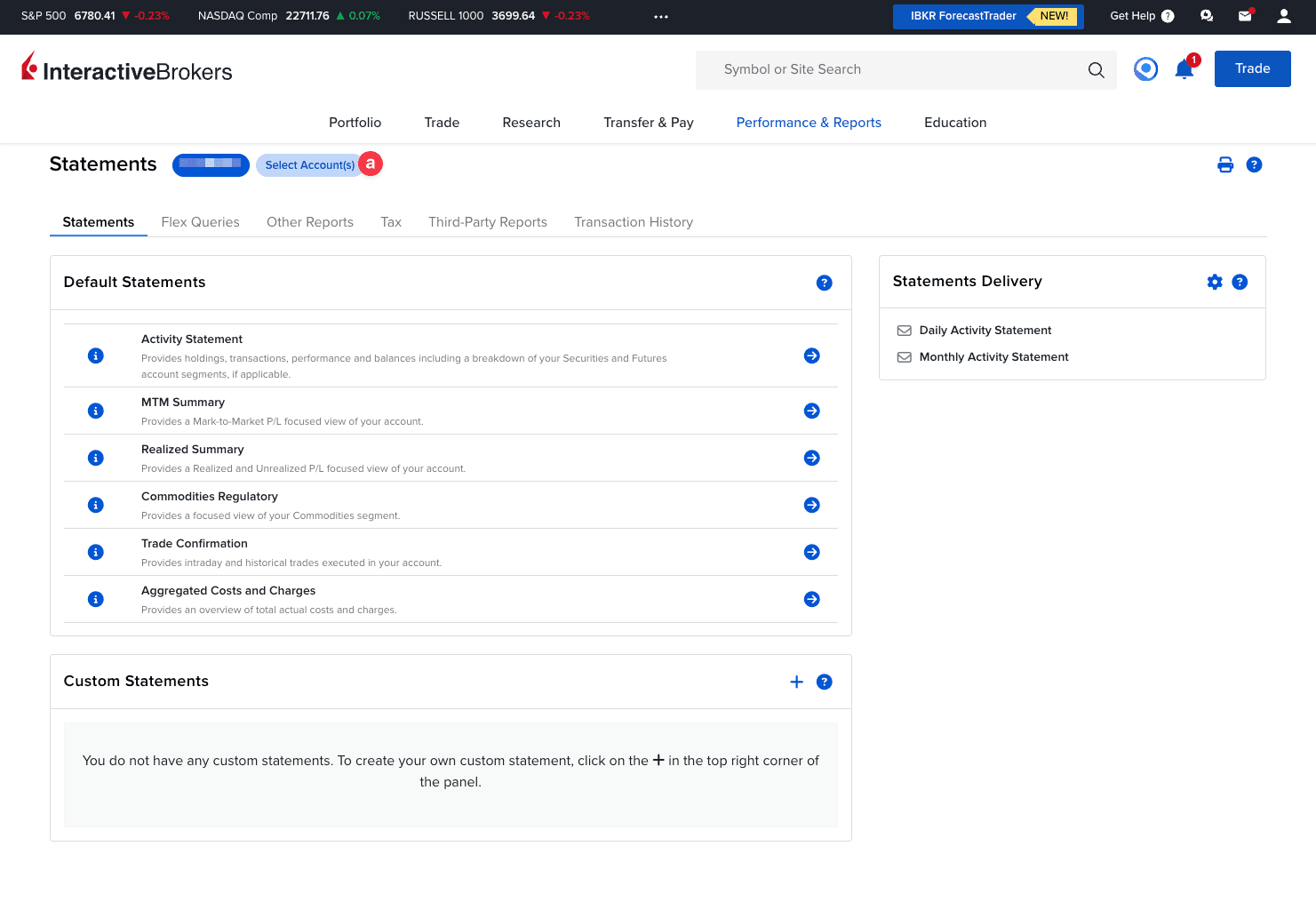
a) Naciśnij "Select Account(s)"
Krok 3: Rozszerzenie listy kont
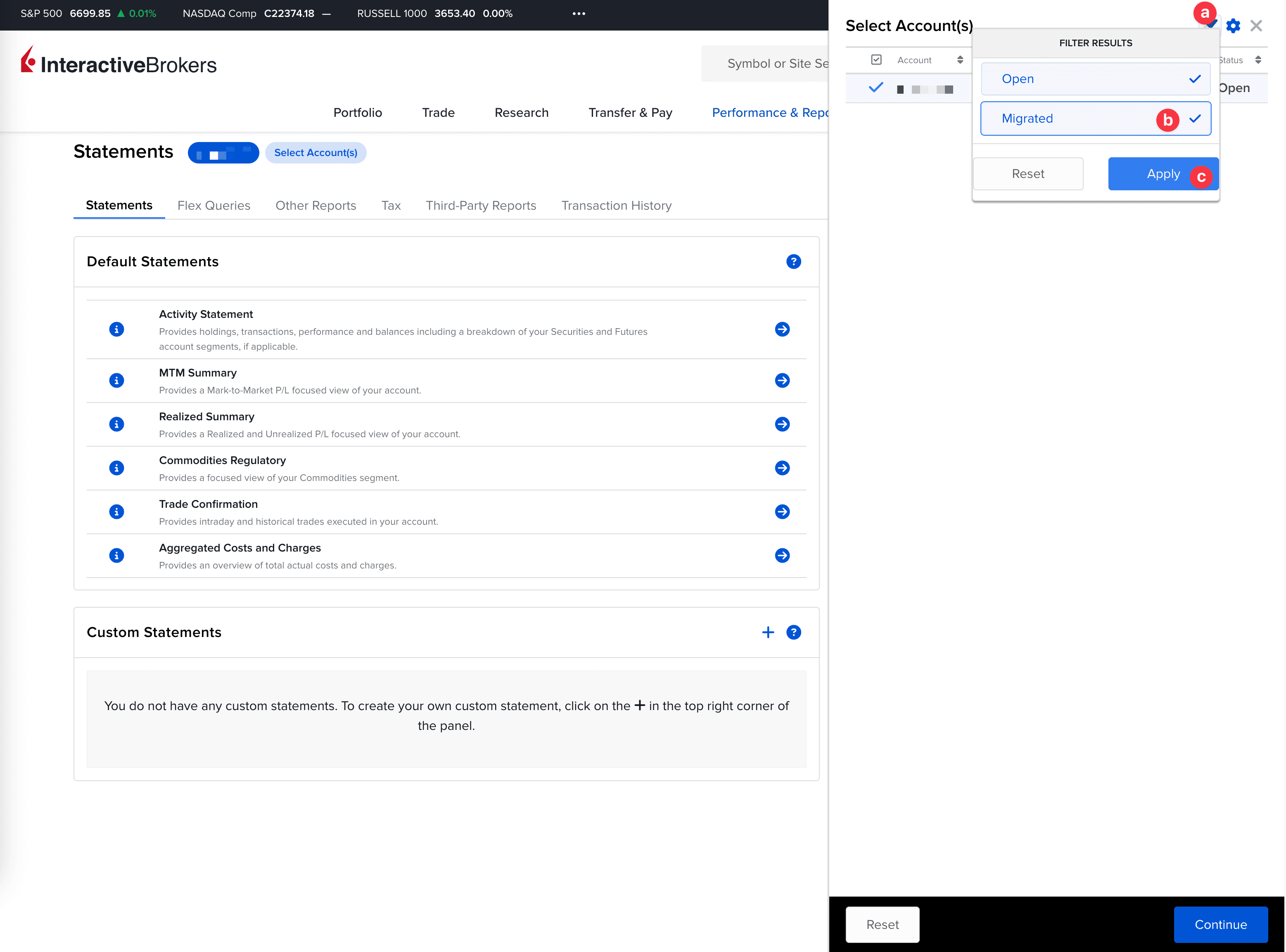
Interactive Brokers migrował konta między krajami. Możesz mieć stare, zamknięte konta, o których nie wiesz. Jeśli ich nie zaznaczysz, raport będzie niekompletny, podatek zaniżony, a urząd skarbowy może mieć pytania.
Koniecznie zaznacz wszystkie dostępne statusy kont.
a) Naciśnij ikonę filtrów w oknie po prawej stronie (wygląda jak filtr do kawy, poznasz ją)
b) Wybierz wszystkie statusy kont, które są dostępne (jeśli widzisz tylko "Open", oznacza to, że nie posiadasz kont o innych statusach)
c) Naciśnij "Apply"
Krok 4: Zaznaczenie kont
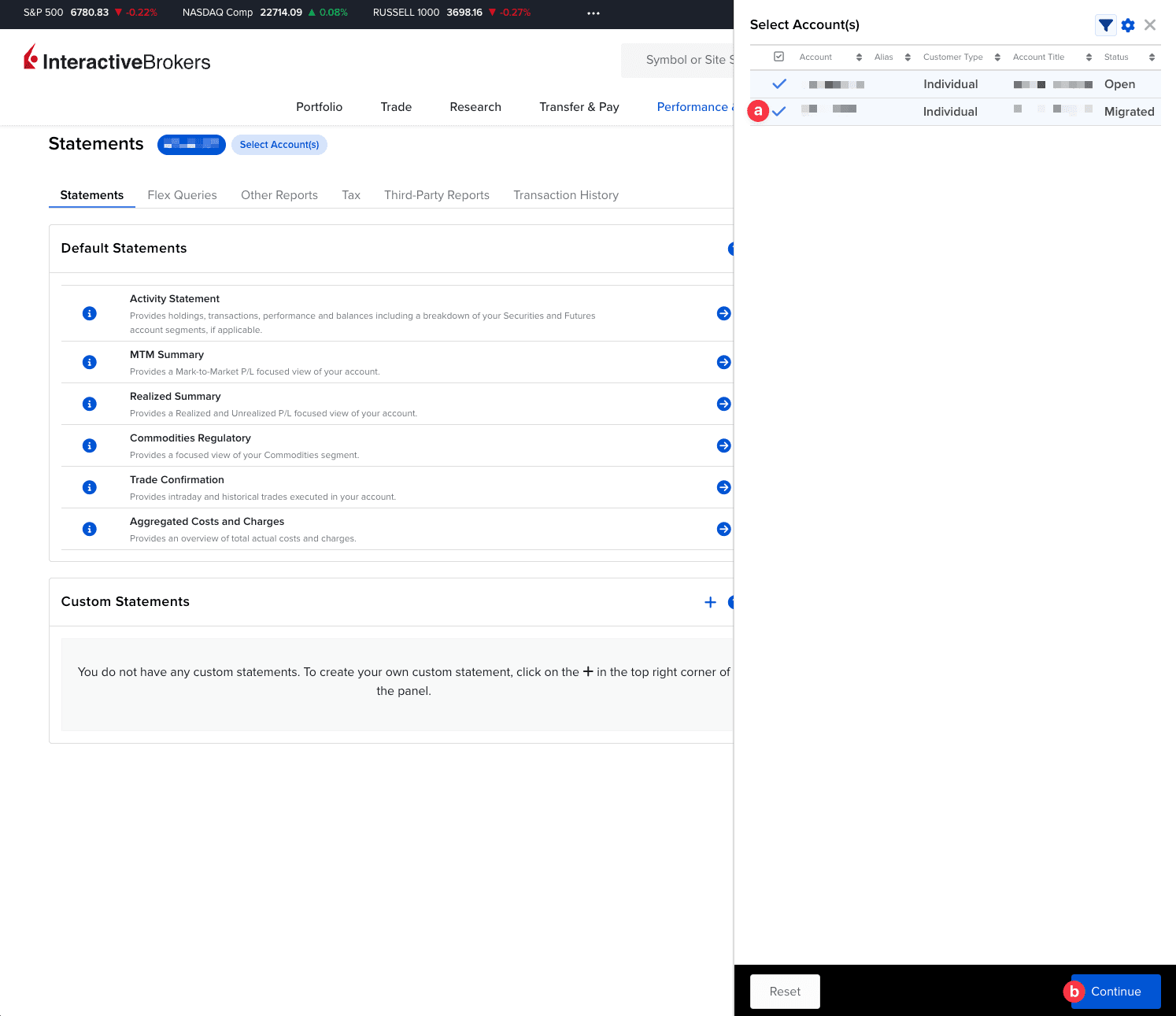
a) Zaznacz wszystkie konta, które wyświetlą się po zatwierdzeniu filtrów
b) Naciśnij "Continue" na dole po prawej stronie
Krok 5: Uruchomienie Activity Statement
a) Upewnij się, że obok "Statements" widzisz wszystkie zaznaczone w kroku 4 identyfikatory kont (np. jeśli w kroku 4 zaznaczono 2 konta, obok "Statements" powinny być widoczne dwa numery kont)
b) Naciśnij strzałkę "Run" obok "Activity Statement"
Krok 6: Konfiguracja raportu
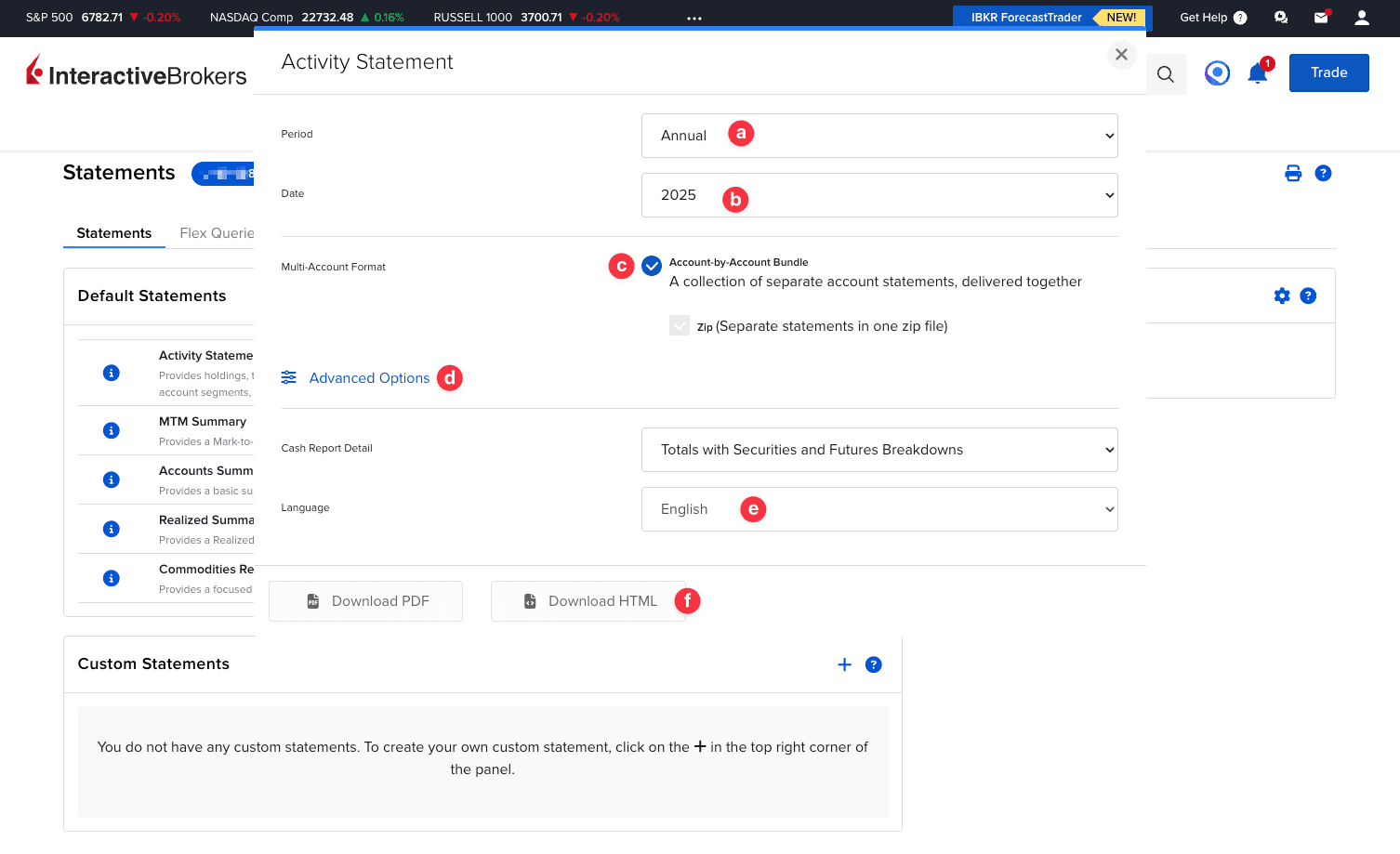
a) W polu "Period" wybierz "Annual"
b) W polu "Date" wybierz rok, który Cię interesuje
c) Upewnij się, że opcja "Account-by-Account Bundle" jest zaznaczona
d) Naciśnij "Advanced Options"
e) Upewnij się, że język raportu to "English"
f) Naciśnij "Download HTML"
Krok 7: Rozpakowanie archiwum
Jeśli w poprzednim kroku pobrałeś archiwum .zip, rozpakuj je. Jeśli w archiwum znajdziesz kilka plików (np. osobny plik dla każdego konta), wgraj je wszystkie do aplikacji PodatekGiełdowy.pl. Zalecamy wgrywanie chronologicznie, od najstarszych do najnowszych.
- Wygeneruj raport za każdy rok kalendarzowy osobno, od roku otwarcia konta aż do roku, który chcesz rozliczyć.
- Upewnij się, że daty w różnych plikach na siebie nie nachodzą.
- Wygenerowane pliki możesz wykorzystać do rozliczenia w przyszłym roku.
Najczęstsze pytania o eksport Activity Statement z Interactive Brokers
Jak wygenerować Activity Statement z Interactive Brokers?
Zaloguj się do IB, przejdź do Performance & Reports → Statements, wybierz konta, naciśnij Run obok Activity Statement, ustaw okres na Annual i pobierz raport HTML. Szczegółowe kroki opisaliśmy powyżej.
Jak rozliczyć podatek z IB Activity Statement?
Wyeksportuj Activity Statement w formacie HTML i zaimportuj go do PodatekGiełdowy.pl. Aplikacja automatycznie rozpozna wszystkie typy transakcji, przeliczy je wg kursów NBP i przygotuje dane do PIT-38.
Dlaczego aplikacja źle pokazuje koszty zakupu po zaimportowaniu pliku?
Problem wynika z braku zaimportowania plików za wszystkie poprzednie lata. Aplikacja potrzebuje pełnej historii transakcji, aby poprawnie obliczyć koszty zakupu metodą FIFO. Jeśli konto zostało otwarte w 2020 roku, a chcesz rozliczyć rok 2025, wgraj pliki za lata 2020, 2021, 2022, 2023, 2024 i 2025.
Jak rozliczyć akcje przeniesione do Interactive Brokers od innego brokera, np. z XTB?
Jeśli zakupów od poprzedniego brokera nie ma w aplikacji, a przy XTB nie ma ich nawet po wgraniu jego plików, dopisz każdy zakup ręcznie jako kupno na koncie IBKR, z datą zakupu, liczbą sztuk, kwotą i prowizją. Activity Statement pokazuje transfer FOP lub ACATS tylko jako liczbę sztuk i wartość rynkową z dnia przeniesienia. Ani ta wartość, ani Cost Basis z IBKR nie są kosztem. Jeśli zakupy są już w aplikacji, bo importujesz transakcje poprzedniego brokera, przenosisz je wpisem w zakładce Splity. Krok po kroku: akcje przeniesione od innego brokera.
Czy Interactive Brokers wystawia PIT-8C?
Nie. Interactive Brokers to broker zagraniczny i nie wystawia polskiego PIT-8C. Obowiązek rozliczenia podatku od zysków kapitałowych (19%) spoczywa na inwestorze. Należy samodzielnie złożyć PIT-38 i PIT/ZG do 30 kwietnia. PodatekGiełdowy.pl automatyzuje ten proces na podstawie Activity Statement.
Jakie instrumenty finansowe obsługuje importer Activity Statement?
Importer obsługuje: akcje (stocks), opcje (options), kontrakty terminowe (futures), obligacje (bonds), bony skarbowe (treasury bills), dywidendy, odsetki, przychody z programu Stock Yield Enhancement Program (SYEP) oraz zdarzenia korporacyjne (splity, spin-offy, reverse splits).
Czy muszę importować dane z bieżącego roku?
Tak, zalecamy zaimportowanie danych z bieżącego roku. Pozwala to aplikacji prawidłowo rozpoznać aktualny stan portfolio i ułatwia weryfikację, czy wszystkie koszty zakupu zostały poprawnie zaimportowane.
Masz już plik Activity Statement?
Wgraj go do PodatekGiełdowy.pl. Aplikacja automatycznie rozpozna transakcje, przeliczy kursy NBP i przygotuje dane do PIT-38 i PIT/ZG. Termin złożenia zeznania: 30 kwietnia 2026.
Wgraj plik do PodatekGiełdowy.pl