Jak wyeksportować historię transakcji od brokera do rozliczenia PIT-38
Ostatnia aktualizacja: 13 października 2026
Każdy broker udostępnia historię transakcji w innym raporcie. Tabela niżej podaje, który raport pobrać, w jakim formacie i gdzie go znaleźć w panelu. Raport powinien obejmować cały rok podatkowy. Jeśli sprzedajesz akcje kupione we wcześniejszych latach, dołącz też raporty z lat zakupu, bo z nich aplikacja bierze koszt. Z XTB rozliczamy tylko dywidendy zagraniczne: transakcje na akcjach i ETF-ach XTB wykazuje w PIT-8C.
Który raport pobrać u którego brokera
| Broker | Raport | Format | Gdzie w panelu | Instrukcja |
|---|---|---|---|---|
| Binance | Trzy raporty: Historia zakupów, Historia sprzedaży, Historia transakcji | CSV | Centrum Pobierania Danych, pole „Typ danych” | krok po kroku |
| Coinbase | Generate custom statement | CSV | Settings, Statements, Generate custom statement | krok po kroku |
| DEGIRO, transakcje | Transakcje | CSV | Aktywność, Transakcje | krok po kroku |
| DEGIRO, dywidendy | Przegląd rachunku | CSV | Aktywność, Przegląd rachunku | krok po kroku |
| eMAKLER (mBank) | Historia finansowa | CSV | Zlecenia, typ operacji Historia finansowa | krok po kroku |
| eToro | Wyciąg z Konta (Account Statement) | XLSX | Portfel, Historia, menu z dodatkowymi opcjami | krok po kroku |
| Exante | Raport niestandardowy Transakcje finansowe | CSV | Raporty, Raporty niestandardowe | krok po kroku |
| Freedom24 | Raport brokera | XLSX | Menu, Sprawozdanie, Raport brokera | krok po kroku |
| Interactive Brokers | Activity Statement | HTML | Performance & Reports, Statements | krok po kroku |
| Lightyear | Account statement | CSV | Aplikacja: profil, Documents, Statements | krok po kroku |
| Revolut, akcje | Rachunek zysków i strat | Inwestycje, Więcej, Dokumenty, Rachunek maklerski | krok po kroku | |
| Revolut, kontrakty CFD | Wyciąg z konta (Trading Account Statement) | CSV | Inwestycje, CFD, Więcej, Dokumenty | krok po kroku |
| Revolut, kryptowaluty | Wyciąg z konta | CSV lub XLSX | Krypto, Więcej, Dokumenty | krok po kroku |
| Revolut, Robo-Doradca | Rachunek zysków i strat | Inwestycje, Robo-doradca, Dokumenty | krok po kroku | |
| Revolut, Sejf Oszczędności | Wyciąg, osobny dla każdej waluty | Konto oszczędnościowe, Więcej, Wyciąg | krok po kroku | |
| Revolut, towary | Rachunek zysków i strat | Inwestycje, Więcej, Dokumenty, Towary | krok po kroku | |
| Tastytrade | Historia transakcji | CSV | Opisana w dokumentacji Tastytrade, link na naszej stronie | import pliku |
| Trading 212 | Historia, Eksportuj do CSV | CSV | Historia, ikona pobierania raportu | krok po kroku |
| XTB, dywidendy zagraniczne | Historia konta, Eksport Nowy | ZIP, w nim XLSX dla każdego konta | xStation5: Historia konta, Eksport Nowy, Nowy raport | krok po kroku |
| Zonda | Historia operacji | CSV | Historia, Transakcje, Pobierz historię | krok po kroku |
Dane od brokera spoza tabeli wpisuje się ręcznie w aplikacji. Jak to zrobić, wyjaśnia odpowiedź w FAQ.
Co zrobić z pobranym plikiem
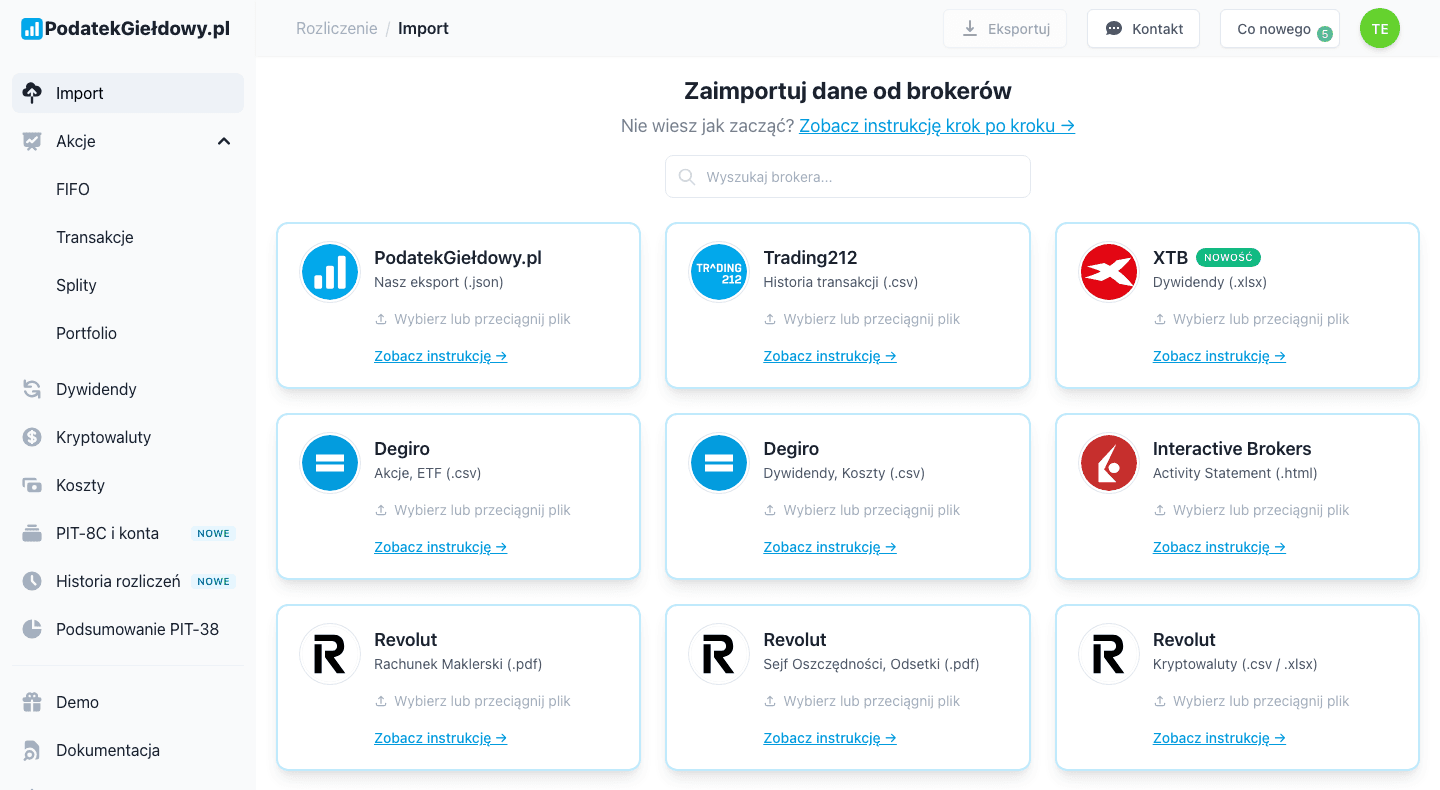
Plik otrzymany od brokera wgraj bez edytowania na stronie Import, wybierając kartę właściwego brokera oraz rodzaj raportu. Wyjątkiem jest XTB: pobrany ZIP najpierw rozpakuj i wgraj wszystkie pliki XLSX, po jednym na każde konto. Dane z plików od różnych brokerów aplikacja połączy w jeden raport. Przy kilku kontach u Interactive Brokers, Exante, Revolut lub eToro konta zostaną rozdzielone automatycznie; u pozostałych brokerów wskaż konto ręcznie w kolumnie „Konto”. Kolejne kroki, aż do przepisania kwot do PIT-38, opisuje Szybki start.